
ログを開く
一度だけ再現し、完全な設定パスを確認します。
4.2.2向け最新トラブル対処
Xenia Managerで設定ファイルが見つからないと表示され、Xeniaが開く前にゲームが閉じる場合は、まず選択中の設定パスを確認してください。確認済みの4.2. この修正は2026年8月20日公開の安定版Xenia Manager 4.3.2に含まれています。
| フォルダーをファイルとして指定 | ログに対象がディレクトリと出る場合はパスを直し、Manager全体を削除しないでください。 |
|---|---|
| 設定ファイルが本当にない | 正しいXeniaビルドを一度起動して基本設定を生成し、そのファイルを選びます。 |
| 1本だけ起動しない | 全体設定より先にゲーム別プロファイル、パッチ、互換性情報を確認します。 |
| Canaryを導入できない | 別のダウンロード問題です。エミュレーター管理から更新または再導入します。 |
原因確認
重要なのはmissingという単語だけではなく、ログに表示される完全なパスです。正常な対象は設定ファイル名で終わります。Xenia Managerのフォルダー、ドライブ直下、別のディレクトリで終わる場合は、ファイルの保存先としてフォルダーが指定されています。
公式Issue #550では4.2.2で全ゲームが短い読み込み表示の後に閉じました。保守担当者のテストビルドで解決が確認され、修正は開発ブランチとexperimentalへ統合されました。
安全な修復
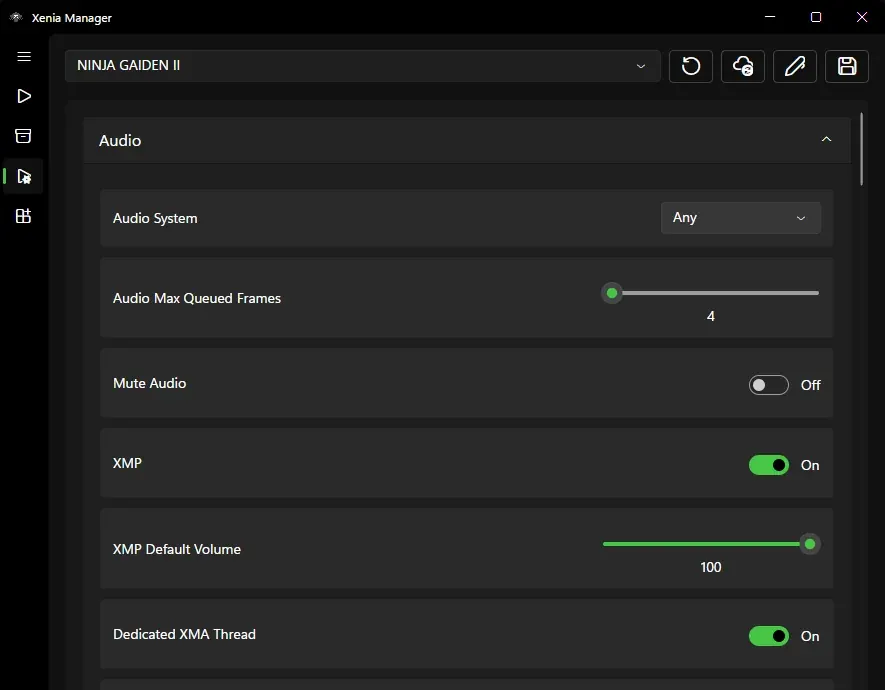
XeniaとXenia Managerを閉じ、セーブ、タイトルアップデート、DLCがある場合はManagerデータとcontentフォルダーをバックアップします。再起動後、使用中のビルドを確認し、親フォルダーではなく実際の設定ファイルを選びます。
Xenia関連フォルダーを一括削除しないでください。設定パス、ゲーム一覧、content、パッチ、セーブは別の要素です。1項目だけ変更し、互換性が分かっているゲームで試して新しいログを比較します。
バージョン選択
2026年8月22日確認:最新の安定版はXenia Manager 4.3.2です。リリースノートにはEmpty Config File Pathの修正が含まれます。4.2.2を使っている場合はデータをバックアップし、公式リリースから更新してからパスを再確認してください。
ゲームが起動するまで以前の正常なフォルダーを残します。4.3.2でも続く場合は実際の設定ファイルが選択されているか確認し、パッチ、エミュレータービルド、contentフォルダーを同時に変更せずログを比較します。
別の原因
任意パッチを無効化し、ゲーム別プロファイルを初期状態に戻して互換性報告を確認します。実行ファイルの存在、セキュリティソフトによる隔離、contentフォルダーの書き込み権限も確認してください。
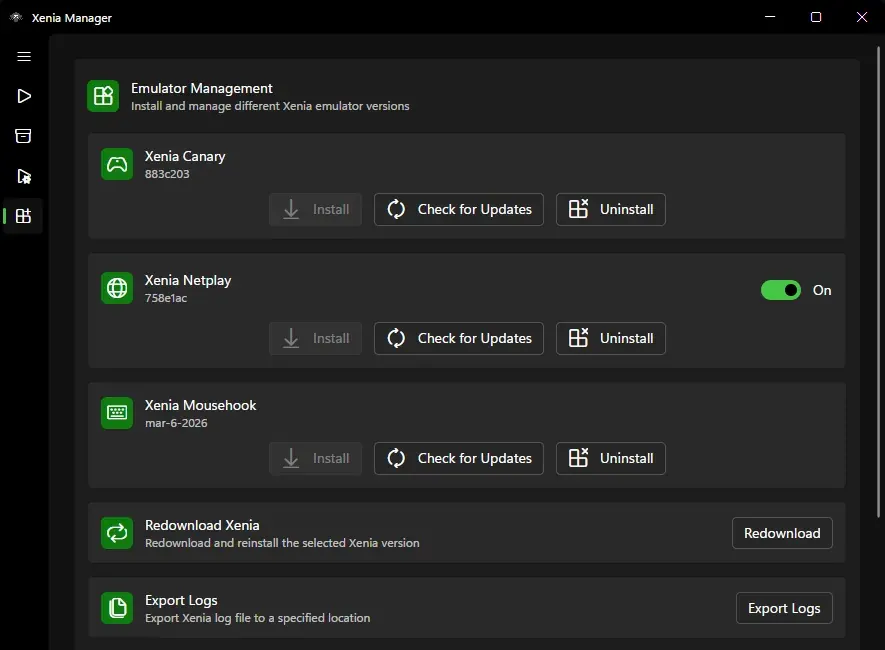
Canaryの導入や更新だけが失敗する場合は別問題です。エミュレーター管理から更新または再ダウンロードし、保護されたシステムフォルダーを避けます。
短い手順
一度だけ再現し、完全な設定パスを確認します。
ディレクトリを指す値を直します。
MasterまたはCanaryと設定を一致させます。
パッチとゲーム別上書きを無効化します。
安定版を待つか公式experimentalのみを使います。
ログ、アプリ版、Windows版、手順を添付します。
よくある質問
ファイルが未生成か、パスがファイルではなくフォルダーを指しています。削除前にログの完全なパスを確認してください。
はい。4.3.2のリリースノートにEmpty Config File Pathの修正があります。先にバックアップし、公式版へ更新してからパスを再確認してください。
いいえ。バックアップ後、誤った設定パスだけを直します。
正しいXeniaビルドを一度起動し、生成された実ファイルをManagerで選択できます。
全体設定を変える前に、そのゲームの互換性、プロファイル、パッチ、contentを確認してください。